
Guide pratique · Mis à jour le 16 octobre 2026
Comment choisir un logiciel interactif de plans pour un projet immobilier.
Choisissez un outil qui représente bien votre projet, s’intègre à votre site et donne aux futurs acheteurs ou locataires l’information dont ils ont besoin.
Pour comparer un logiciel interactif de plans, vérifiez d’abord comment une personne parcourt le projet, puis la clarté des disponibilités, ce que votre équipe peut mettre à jour, les intégrations, les données d’analyse et le soutien. Testez une vraie configuration sur mobile et sur ordinateur.
1. Commencez par le parcours du visiteur
« Plan interactif » peut désigner une simple image cliquable, une visite 3D ou un Explorateur d’unités plus complet. Définissez les décisions que le visiteur doit pouvoir prendre : choisir un bâtiment ou un étage, repérer les unités disponibles, filtrer les résultats, ouvrir un plan, enregistrer des favoris ou demander de l’information sur une unité précise.
Vérifiez aussi si la solution correspond à la structure réelle du projet : un bâtiment, plusieurs bâtiments, plusieurs phases, plusieurs projets ou différents types d’unités comme des condos, des appartements, des maisons, des terrains et des espaces commerciaux.
2. Est-ce que le projet est réellement interactif?
Afficher une image ou un plan ne suffit pas. Selon la configuration du projet, un visiteur devrait pouvoir suivre un parcours visuel clair — Projet → Bâtiment → Étage → Unité — et comprendre où il se trouve à chaque étape.
Demandez à voir des images du projet, des vues de bâtiments ou des plans d’étage dont les zones sont réellement cliquables. Les disponibilités, les filtres, les fiches d’unité, les plans, les médias et les liens directs doivent faire partie du même parcours, pas d’une série de pages sans lien entre elles.
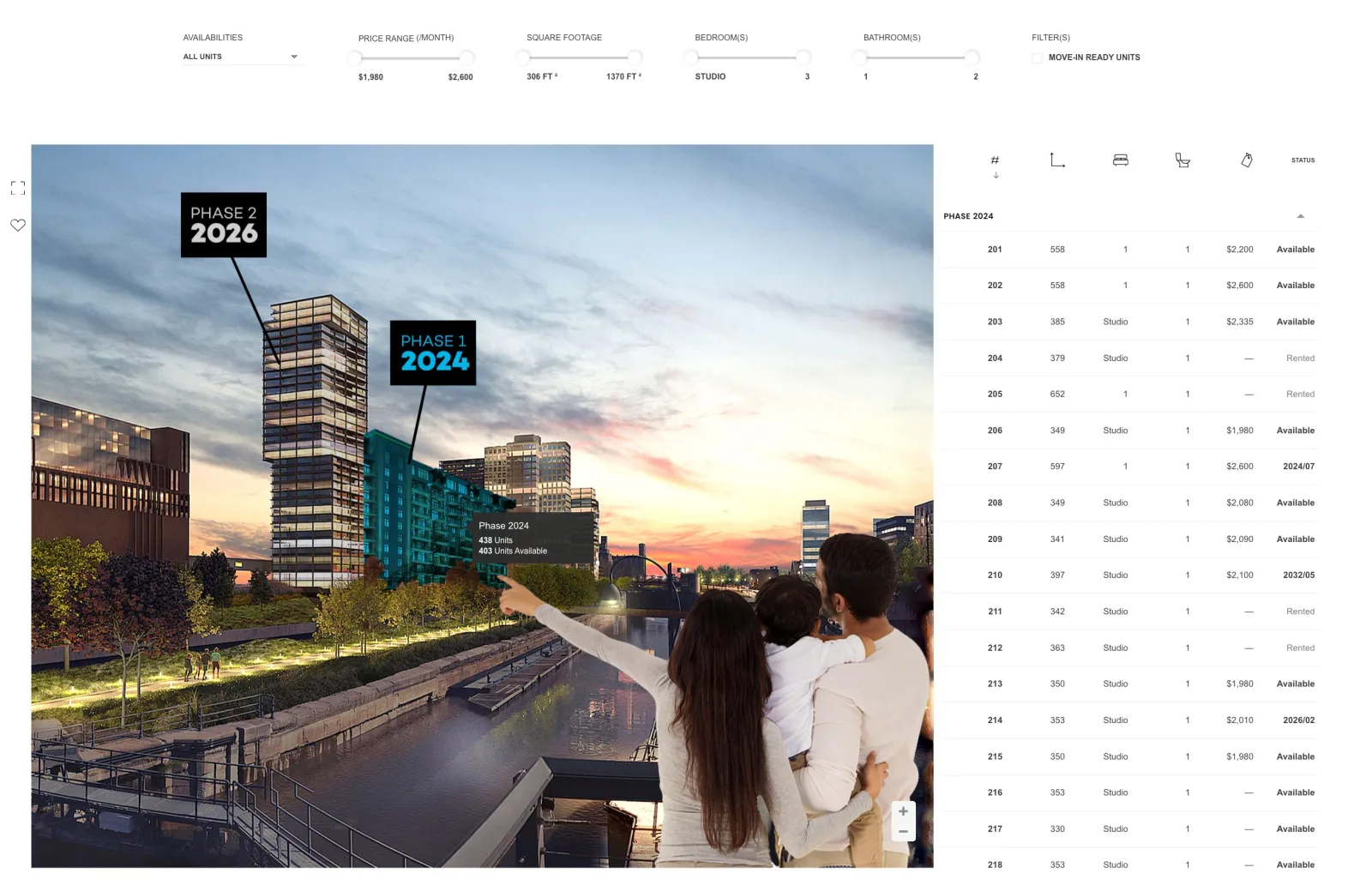
- 1 Navigation visuelle dans le projet
- 2 Filtres adaptés à la recherche
- 3 Disponibilités faciles à comprendre
- 4 Accès aux fiches et aux plans d’unité
Essayez ensuite le même parcours sur un téléphone et une tablette. La démo Smart Condo Plans permet de tester directement l’Explorateur d’unités.
3. L’information utile est-elle claire au bon moment?
Une belle vue du projet ne remplace pas une information facile à comparer. Vérifiez ce qui s’affiche selon la configuration choisie :
- statut et disponibilité actuels;
- prix, superficie, chambres, salles de bain et date de disponibilité;
- filtres qui correspondent aux critères réels du projet;
- plans, images, vidéos ou visites virtuelles lorsque ces médias sont fournis;
- lien direct vers l’unité ou la sélection;
- favoris et demande de renseignements liés à l’unité lorsque ces fonctions sont activées.
Faites un essai avec une unité complète et une autre qui contient moins de renseignements. Le parcours doit rester compréhensible dans les deux cas, et une demande devrait conserver le contexte du projet et de l’unité pour faciliter le suivi des ventes ou de la location.
4. Votre équipe peut-elle garder l’information à jour elle-même?
Un bon Explorateur d’unités sépare les mises à jour quotidiennes du développement du site web. Vérifiez si les membres autorisés de votre équipe peuvent modifier l’information utile sans demander à un développeur de changer le site chaque fois.
Selon la configuration et les accès prévus, Smart Condo Plans permet notamment de gérer le statut, le prix, la disponibilité, la date de disponibilité, les renseignements sur l’unité, les médias et les plans. Certains réglages de présentation, de thème ou d’image de marque peuvent aussi être prévus selon le projet.
Pendant la démonstration, faites modifier une unité par la personne qui s’en chargera réellement. Vérifiez ses accès, le délai d’affichage, la façon de corriger une erreur et la source officielle des disponibilités.
5. La solution s’intègre-t-elle à votre site et à votre marque?
Votre site possède déjà une navigation, une image de marque, des formulaires et parfois plusieurs langues. Vérifiez si l’Explorateur d’unités peut occuper une page complète ou une section existante, et s’il reste fonctionnel sur ordinateur, tablette et mobile.
Évaluez les couleurs, le thème, la typographie, les libellés, les liens directs et les changements de langue. Si votre équipe technique en a besoin, demandez aussi quelles personnalisations CSS ou JavaScript sont offertes et qui valide le chargement, l’affichage et les formulaires avant la mise en ligne.
6. Peut-il se connecter aux outils que votre équipe utilise déjà?
Ne vous contentez pas d’une liste de logos. Décrivez un vrai processus — par exemple transmettre une demande avec le projet et l’unité consultés — puis demandez comment la solution peut s’y intégrer.
Confirmez les possibilités offertes pour Zapier, Make, HubSpot ou votre CRM, ainsi que l’API, les webhooks et les intégrations sur mesure. La portée, les données et les événements disponibles doivent être confirmés pour vos systèmes et la configuration de votre projet. Consultez les options d’intégration de Smart Condo Plans pour préparer cette discussion.
7. Pouvez-vous voir quelles unités les visiteurs consultent réellement?
Les données d’analyse doivent aider l’équipe à comprendre l’intérêt pour l’inventaire, pas seulement le nombre total de visites. Demandez si le Tableau de bord d’analyse peut montrer les unités consultées, les favoris, les demandes reçues et les tendances selon la configuration.
Vérifiez qui peut consulter ces résultats, comment les projets sont séparés et si un Rapport mensuel d’analyse est disponible. Faites aussi préciser les définitions : une visite du projet n’est pas une consultation d’unité, et un clic n’est pas une demande.
8. Que se passe-t-il quand quelque chose ne fonctionne pas comme prévu?
Un projet immobilier évolue : les plans changent, une nouvelle phase arrive ou un comportement doit être ajusté. Demandez qui fournit les instructions d’installation, répond à l’équipe web, valide l’intégration et reste disponible après la mise en ligne.
Un bug, une question ou quelque chose qui ne fonctionne pas comme prévu? Le critère important est de savoir qui vous répondra et comment le problème sera examiné avec votre équipe. Les clients de Smart Condo Plans peuvent communiquer avec l’équipe afin de chercher ensemble une solution adaptée au projet.
Avant de choisir, ouvrez aussi des projets clients comparables au vôtre pour vérifier l’intégration, la navigation mobile et le respect de l’image de marque.
9. Liste de vérification finale
Avant de choisir une solution, vérifiez les points suivants :
- Les visiteurs peuvent-ils parcourir le projet facilement?
- L’image du projet est-elle réellement interactive?
- Les disponibilités sont-elles claires et à jour?
- Votre équipe peut-elle modifier elle-même les renseignements clés?
- La structure de vos bâtiments, phases ou projets est-elle prise en charge?
- Les filtres, plans, médias et favoris sont-ils simples à utiliser?
- Les liens et les demandes conservent-ils le contexte de l’unité?
- Pouvez-vous voir quelles unités intéressent les visiteurs?
- La solution s’intègre-t-elle à votre site et à votre marque?
- Peut-elle se connecter à vos autres outils?
- Quelqu’un vous aidera-t-il lors de l’installation et en cas de problème?
Mettre le guide en pratique
Évaluez le logiciel dans son contexte.
Découvrir les fonctionnalités
Voyez la navigation, les mises à jour, les demandes et les données d’analyse.
Site et outilsVoir les intégrations
Vérifiez comment Smart Condo Plans s’ajoute à votre site et à vos processus.
ExemplesVoir des projets
Ouvrez des sites clients et comparez différents types de projets.
DémoEssayer l’explorateur d’unités
Suivez le même parcours visuel qu’une personne qui visite le site d’un projet.